
Het heeft even geduurd voor ik in de gaten had hoe mediatypen werken, wat dan de weergavemodi inhouden en wat de weergavestijlen ermee te maken hebben. Net als inhoudstypen zijn mediatypen entiteiten. Net als inhoudstypen hebben ze weergavemodi die je opgesomd ziet onder het tabblad Weergave beheren.
- Stijlen vind je bij Instellingen > Media,
- Weergavemodi vind je bij Structuur > Weergavemodus
Bij inhoudstypen kun je weergavemodus aangeven voor Standaard, RSS, Teaser etc. Dat is bij mediatypen net zo. Je kunt bijvoorbeeld een weergavemodus geven voor breedte200 (die naam heb je bedacht voor media van 200px breed). In die WGM definieer je dan de weergavestijl en dat kan bijvoorbeeld zijn: max 200x200px.
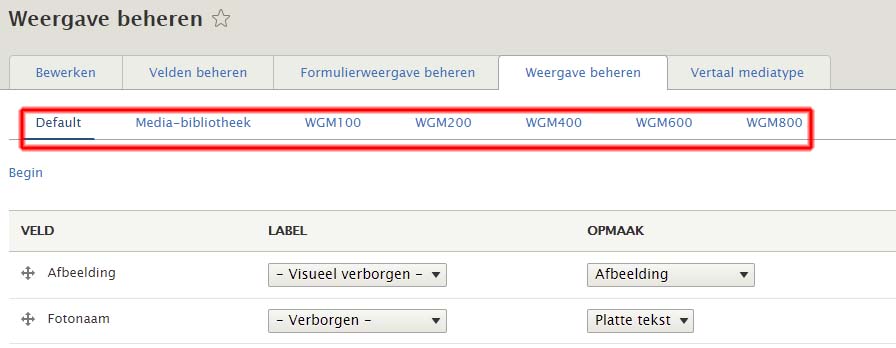
Als je het medium ergens invoegt in een inhoudstype, dan wordt gevraagd hoe je het medium wilt weergeven: in welke modus, niet welke stijl. Kies die weergavemodus en die moet je eerst hebben gedefinieerd bij het mediumtype, niet bij het inhoudstype. Het gekke is dat je ook i.p.v. een medium een afbeelding kunt opnemen in een inhoudstype, bijvoorbeeld een afbeelding in een artikel. In dat geval moet je in het inhoudstype (bijv. artikel) juist voor die afbeelding een weergavestijl opgeven.
Het handige van mediatypen is, dat je die kunt maken zoals je wilt. Je kunt er bijv. een tekstveld bij opgeven, dat mee gaat doen als onderschrift bij een foto. Dan bestaat die hele entiteit dus uit foto en onderschrift, overal waar je het medium laat verschijnen. Je kunt zelfs een weergavemodus voor dat mediatype bedenken met of zonder dat tekstveld.
Ik heb niet alleen Image als mediumtype maar ook bijvoorbeeld het mediumtype reisfoto.
Responsive image style
Dit is ook een verhaal van laagje in laagje tot je bij de kern bent. Als je in een paragraaf of een contenttype een media-veld hebt of een image, moet je daarvan aangeven hoe de opmaak van het veld is. Je kiest voor Weergegeven entiteit en daarachter geef je aan: weergegeven als... en dat bedien je met het tandwieltje. Je kiest een weergavemodus, bijvoorbeeld Banner-WGM. Hoe dat eruitziet hangt af van hoe je dat hebt aangegeven bij die Banner-WGM. De instellingen daarvoor vind je bij instellingen voor de betreffende media.
Ga naar het mediatype en kijk welke weergaven er bestaan. Klik op Weergaven beheren. Er moet een weergave Banner-WGM bij staan. Selecteer die Banner-WGM en kijk wat daarbij staat onder Opmaak. In de selectielijst staat Responsive image. Sla op en ga terug naar de instellingen van responsive image. Klik op het tandwiel. Bij Responsive afbeeldingsstijl kun je kiezen uit de responsive stijlen die je hebt. Kies de betreffende responsive stijl.
Ooit heb je die responsive stijl zelf gemaakt bij Instellingen - Media - Responsive afbeeldingsstijlen. Als je daar gaat kijken, kun je een lijst zien van die stijlen die je gemaakt hebt. Een nieuwe afbeeldingsstijl maken kan door op de knop Responsive afbeeldingsstijl toevoegen te klikken. Maak 6 Afbeeldingsstijlen per responsive afbeeldingsstijl: 2 voor mobiel, 2 voor tablet en 2 voor laptop of groter.
Hoe kwam je aan die afbeeldingsstijlen? Instellingen - Media - Afbeeldingsstijlen. Daar kun je de 6 afbeeldingsstijlen maken die je nodig hebt. Je kiest voor Schalen en kiest een bepaalde breedte en dan weet je dat de foto zoveel pixels breed wordt.
Hier staat natuurlijk de werkwijze in de omgekeerde volgorde, maar zo werkt het wel.